
USB-C 不是功能清单:供电、USB 音频与存储接口详解
仅凭 USB-C 接口,无法判断产品支持供电、电脑音频、存储、数字输出,还是同时支持四者。
发布于 · 更新于 · SoundPath Lab
译文依据原文更新:;译文更新:。查看英文原文。型号、参数与证据边界沿用同一来源。
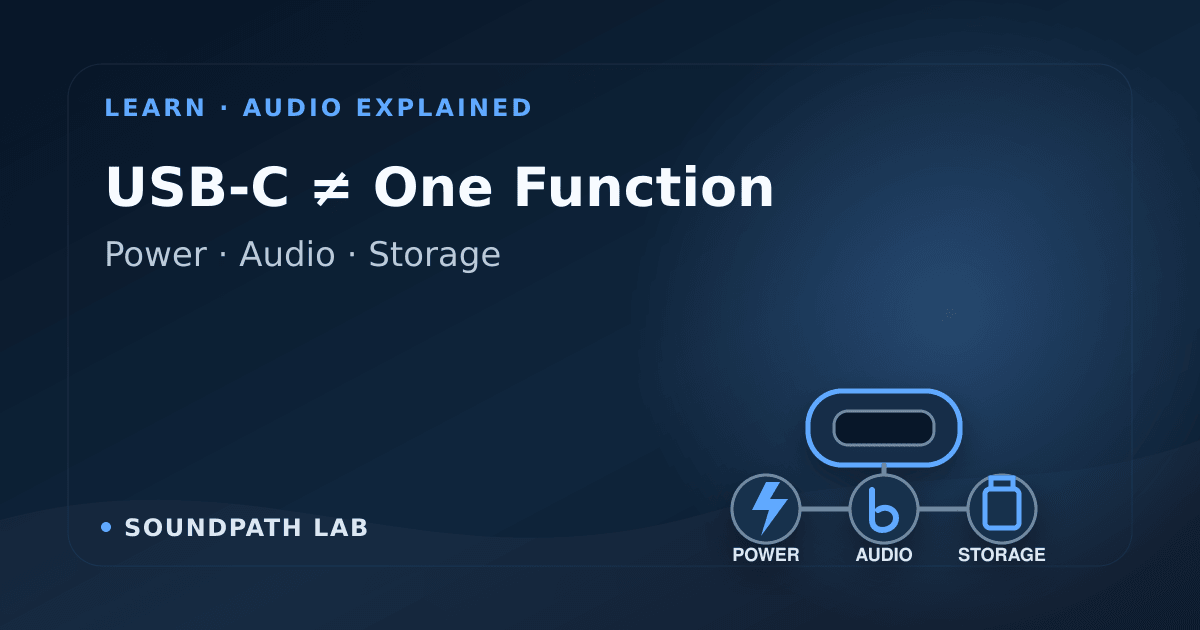
USB-C 告诉你的是 连接器的形状,并不能告诉你接口能做的所有事情。
在音频产品上,外形相同的 USB-C 插孔,可能只供电,也可能是 USB 解码输入、存储主机、连接外置解码器的数字输出、固件维护接口,或兼具多种用途。USB-A 也不会自动成为“音频接口”。它的功能取决于产品被设计为控制 USB 连接的哪一侧。
稳妥的原则是: 连接设备前,先阅读标签、说明书和信号流程图。不要根据接口外形推断方向或能力。
需要问的四个 USB 问题
购买线材前,依次回答:
- 谁是主机? 电脑、手机或数播通常控制连接。U 盘和大多数解码器属于外设。
- 音频向哪个方向传输? 进入产品、从产品输出,还是根本不传音频?
- 接口传供电、数据,还是两者都有? 设计支持时,同一条线可以同时传输两者。
- 文档列出了哪些格式、操作系统与供电条件? 接口能插上,不保证驱动或格式兼容。
用途 1:仅供电
USB-C 电源输入可能接收 5 V,却没有音频数据路径。接到电脑后,设备可能只获得供电,操作系统里不会出现新的音频输出。
电源标签是要求或额定值,不表示设备每秒都消耗所印电流。标记 5 V/1 A 的产品,在较轻负载下可以消耗更少,但电源应能满足文档要求。
USB Implementers Forum 的资料把 USB Type-C 连接器与 USB Power Delivery 及其他数据能力分别说明。Power Delivery 可以提供高得多的功率,但 Type-C 接口并不能证明设备会协商 USB PD 或支持某个电压。
用途 2:USB 音频输入——产品充当解码器
当解码器、功放或数播列出 USB DAC、 PC USB、 USB 音频输入 等字样时,电脑或手机是音源,音频产品是外设。
操作系统识别后,产品应显示为音频输出设备。一些 USB Audio Class 产品可在当前 macOS、iOS、Android 或 Windows 系统下免装独立驱动工作;另一些则需要厂商驱动,才能获得完整采样率或控制功能。
Arylic S10+ 就采用这种用途。Arylic 将其 USB-C 接口同时说明为 5 V/1 A 电源输入,以及笔记本或电脑的数字音频输入。因此,同一个实体连接可以同时提供工作电源和传输音频数据。
用途 3:用于存储的 USB 主机
配有 USB-A 主机接口的数播,可能可以读取闪存盘或外部存储设备。此时数播是主机,存储设备是外设。
这 不 意味着接口可以向外置 USB 解码器发送音频。实现这种独立用途,固件还需要 USB 音频主机功能。
Arylic S10+ 同样是有用例子:其 USB-A 接口文档说明用于 U 盘播放,约有 1,000 首歌曲上限;Arylic 明确表示不能用它连接外置解码器。
存储支持还取决于文件系统、曲库规模、耗电与索引表现。能带动小 U 盘的接口,未必能可靠地为总线供电硬盘提供电力。
用途 4:USB 音频输出——产品是音源
部分网络数播可以向外置 USB 解码器发送数字音频。此时数播必须作为 USB 主机,识别解码器,并支持其 USB Audio Class 行为。
并非每台带 USB 的数播都有这项能力。请明确寻找 USB 音频输出、受支持解码器清单,或画出“数播 → USB 解码器”的说明书图示。笼统写一个“USB”并不足以证明。
为什么电脑接口容易让人混淆
传统电脑 USB 接口的供电电流、信号速率与 Type-C 能力并不相同。可用电力取决于接口、控制器、协商、线材,以及是否经过集线器。某台电脑能成功给小设备供电,不能证明每个接口表现都一样。
如果厂商明确支持通过同一供电接口接收电脑 USB 音频,先直接连接电脑接口,使用已知支持数据的线。如果设备在音量、显示屏或网络活动增加时断连、重启或故障,再试其他直连接口,或采用能保留所需数据连接、品质可靠的自供电 USB 集线器。
除非厂商明确批准,不要使用临时拼接的 Y 形线,或把两路电源接进同一个接口。
只充电线是常见故障原因
一些线材可以供电,却省略数据导线或数据实现不佳。设备可能亮机,电脑却什么也检测不到。
使用明确标注支持数据的线,而非只支持充电的线。也要确认电脑一端的接口:USB-A 转 C 与 USB-C 转 C 线,在合适设计下都可能工作,但兼容性仍由主机接口和产品说明书决定。
实用排障顺序
- 确认具体接口标签和说明书图示。
- 如果原配线被说明为数据线,先使用原配线。
- 直接连接电脑,而非经过无独立供电的集线器。
- 检查操作系统的音频输出列表。
- 如有需要,安装当前厂商驱动。
- 在音频产品上选择 USB 输入。
- 从低音量和标准格式开始,例如 16-bit/44.1 或 48 kHz。
- 之后再提高采样率,或加入集线器、转接器和更长线材。
接口标签比外形更重要
USB-C 的价值在于小巧、可正反插,并且能同时承载电源和数据。也正因为用途灵活,单凭标识或外形并不足够。
连接音频设备前,先用普通语言写下信号路径:
- 电脑 → 解码器/数播上的 USB 音频输入;
- 数播 → USB 音频输出 → 外置解码器;
- USB 存储设备 → 数播上的主机接口;
- 电源 → 电源输入。
如果说明书没有画出你计划使用的方向,在厂商确认前,应按不支持该功能处理。
来源与进一步阅读
证据与核验
证据基础: USB-IF 连接器与供电文档,以及 Arylic S10+ 示例的当前厂商文档。
最近核查: 2026年8月17日。
限制: USB 表现因产品而异。本指南不能替代具体型号的说明书、支持设备清单或驱动说明,也不认证线材合规性,不保证未指定电脑接口的总线供电。
商业披露: 没有零售商或厂商决定本指南内容,SoundPath Lab 也未因本文编辑结论收取费用。请参阅 商业披露与资金政策。